

Airflowを使ってBigQueryのテーブルのデータをCloud Storageにエキスポートしてみる【BigQueryToGCSOperator】
データエンジニアのモリヤです!
Airflowを使用してBigQueryのテーブルのデータをCloud Storageにエキスポートしてみた記録記事になります。
目次
今回試してみた環境
- Airflow : 3.1.3
- Mac OS(Intel)
- Docker : 24.0.2
- Docker Compose : 2.18.1(2.1.4以降である必要があるそうです)
- Docker Desktop
- VSCode
※無料枠の範囲内で完結するはずですが、料金が発生する可能性があります。そこの責任は持てませんのでご了承ください。
※DockerでAirflowの環境構築されている前提の記事になります。環境構築の仕方は下記の記事を参考にしてみてください。
手順
テーブル作成
BigQueryに下記クエリでサンプルテーブルを作成します。
CREATE TABLE `your_project.test_airflow.bigquery_to_gcs_operator_sample_table` (
  id STRING,
  date DATE
);

INSERT INTO `your_project.test_airflow.bigquery_to_gcs_operator_sample_table` (id, date)
VALUES
  ('a1',      DATE '2025-11-30'),
  ('b23',     DATE '2025-11-30'),
  ('abc',     DATE '2025-11-30'),
  ('9x',      DATE '2025-11-30'),
  ('5c9c',    DATE '2025-11-30'),
  ('dc9bc',   DATE '2025-12-01'),
  ('k2',      DATE '2025-12-01'),
  ('z81',     DATE '2025-12-01'),
  ('p9q',     DATE '2025-12-01'),
  ('7ab',     DATE '2025-12-01'),
  ('m3',      DATE '2025-12-02'),
  ('x9c2',    DATE '2025-12-02'),
  ('qwe',     DATE '2025-12-02'),
  ('8z',      DATE '2025-12-02'),
  ('c91',     DATE '2025-12-02'),
  ('a7d',     DATE '2025-12-03'),
  ('9',       DATE '2025-12-03'),
  ('bc12',    DATE '2025-12-03'),
  ('zz9',     DATE '2025-12-03'),
('1a2b3', DATE '2025-12-03');GCSバケットを作成
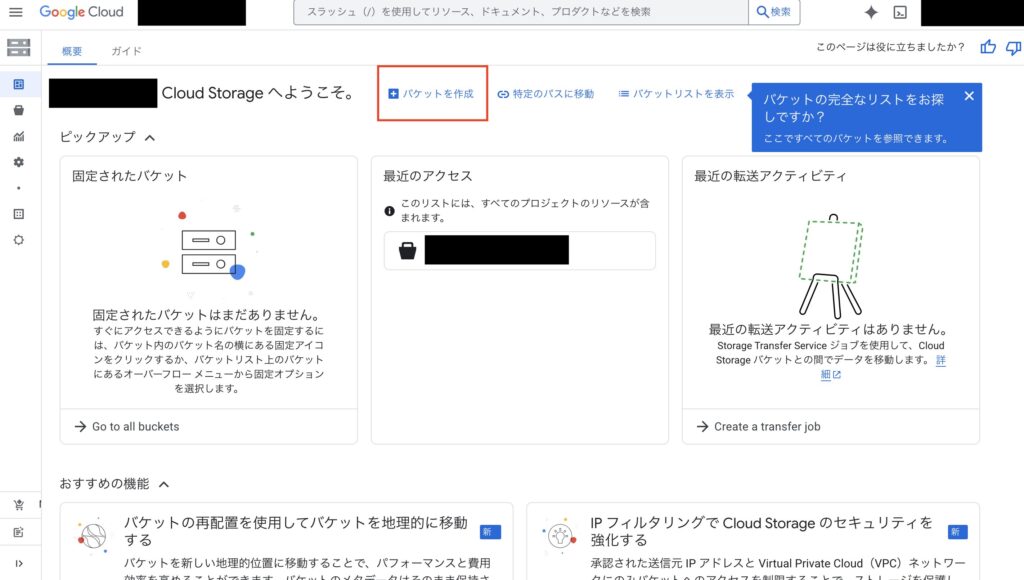
Cloud Storageのトップ画面にて、「バケットを作成」をクリックします。
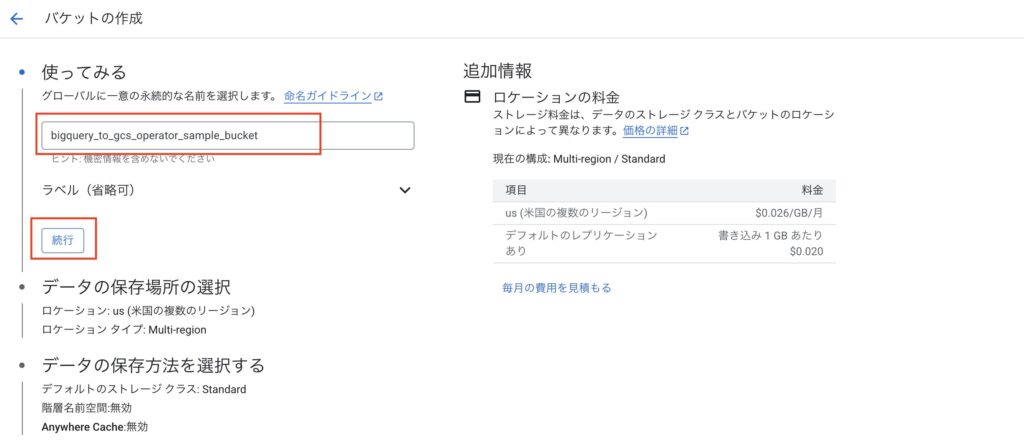
バケット名を設定して、「続行」をクリックします。
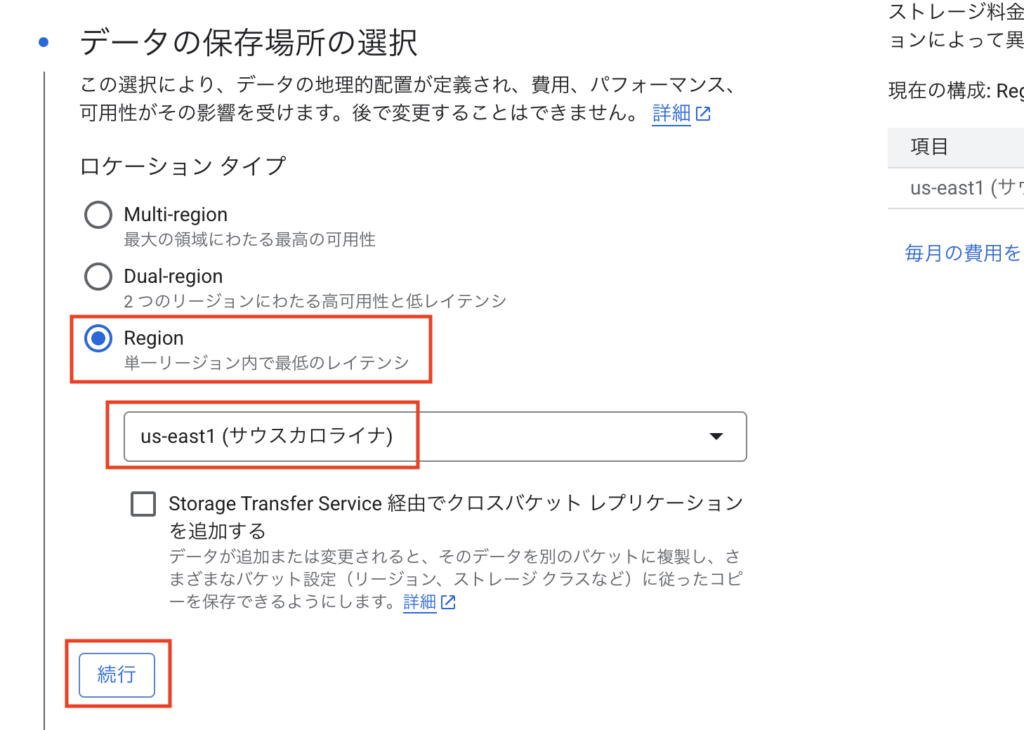
ロケーションタイプを「Region」、「us-east1」を選択して「続行」をクリックします。
そのあとはデフォルトの設定のまま「続行」をクリックしていき、最後に「作成」をクリックします。
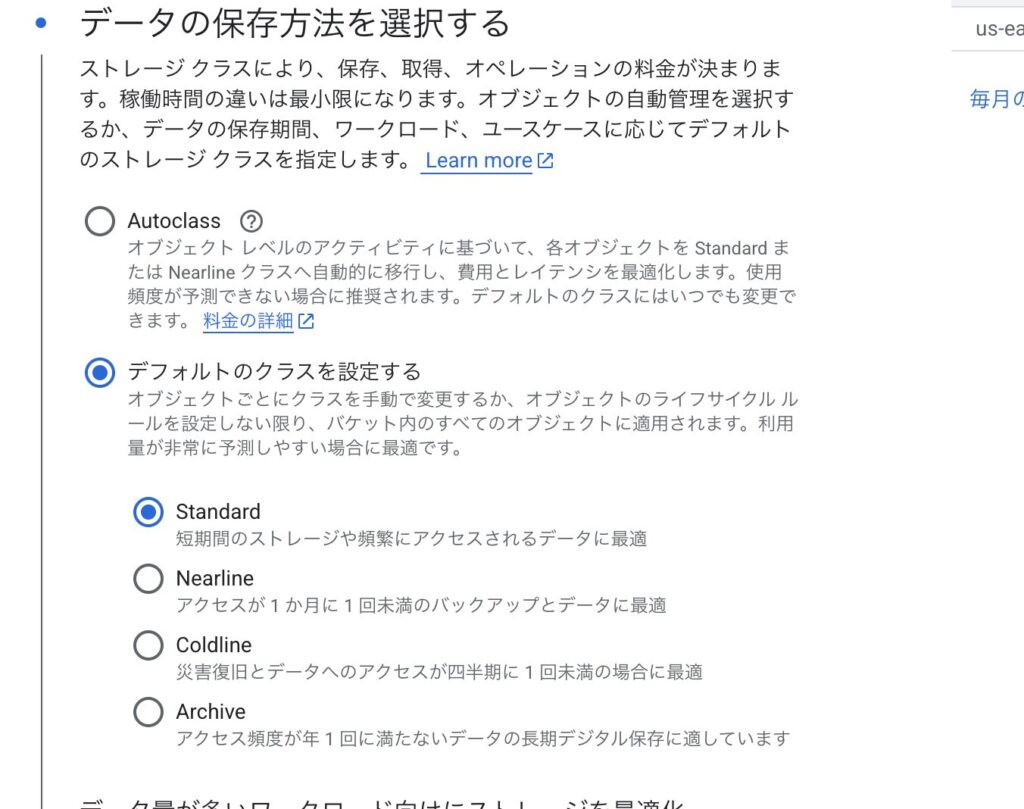
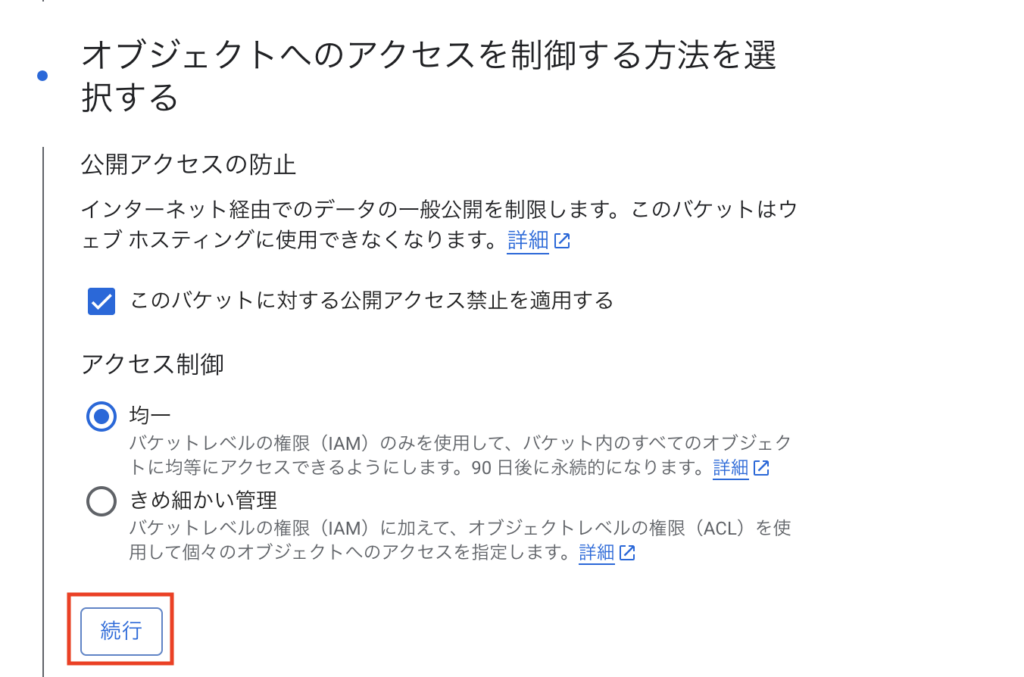
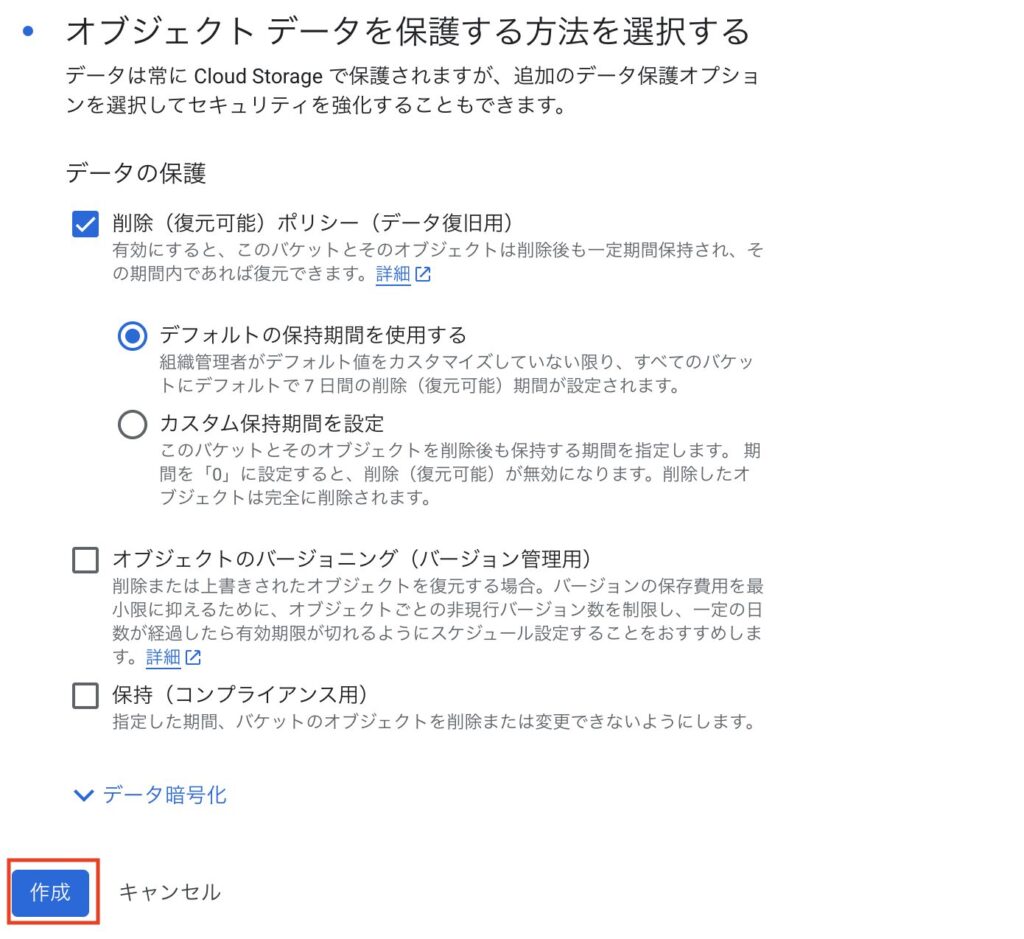
下のような注意が出ると思うので、デフォルトのまま「確認」をクリックします。
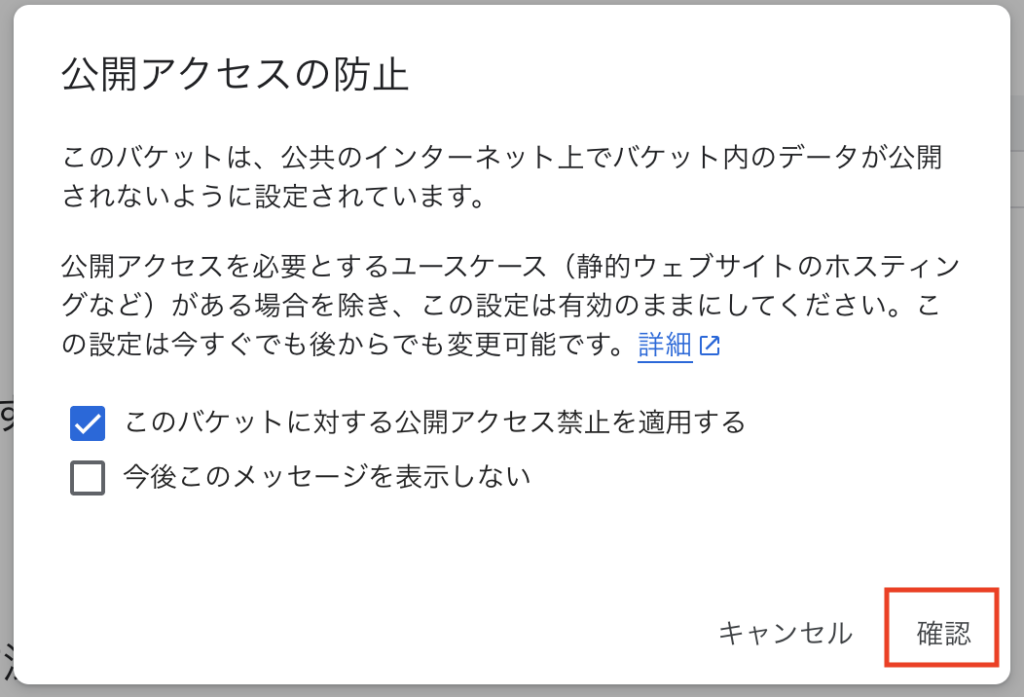
これでバケットが作成されるはずです。
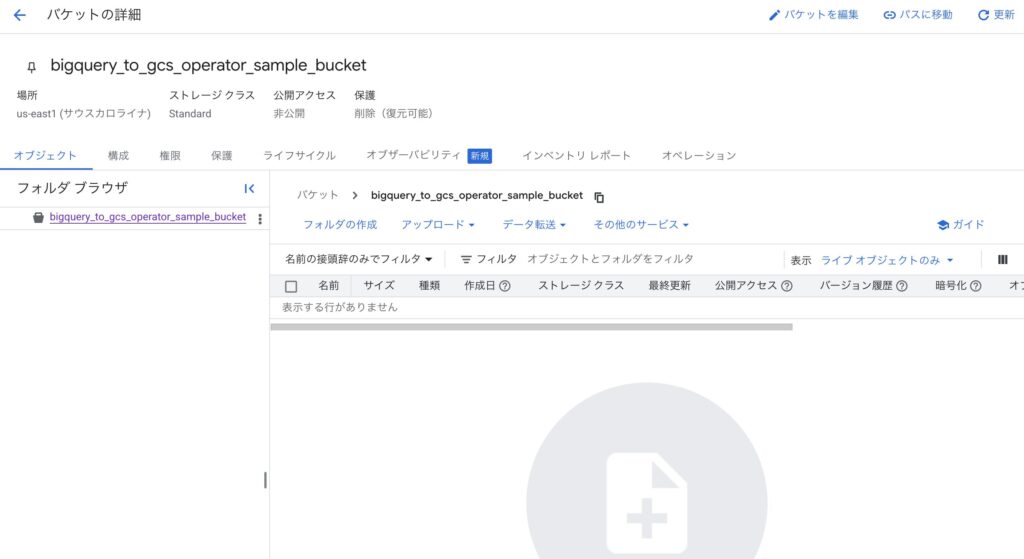
Dagの作成
dagsフォルダに下記のファイルを作成します。
from datetime import timedelta

from airflow.models import Variable
from airflow.providers.google.cloud.transfers.bigquery_to_gcs import BigQueryToGCSOperator
from airflow.sdk import DAG

BQ_PROJECT = Variable.get("BQ_PROJECT")
BQ_DATASET = Variable.get("BQ_DATASET")
BQ_TABLE_ID = "bigquery_to_gcs_operator_sample_table"
GC_BUCKET = Variable.get("GC_BUCKET")

with DAG(
    "bigquery_to_gcs_csv",
    default_args={
        "depends_on_past": False,
        "retries": 1,
        "retry_delay": timedelta(minutes=5),
    },
    description="BigQuery to GCS DAG",
    tags=["test"],
) as dag:

    bigquery_to_gcs = BigQueryToGCSOperator(
        task_id="bigquery_to_gcs_export",
        gcp_conn_id="google_cloud_default",
        source_project_dataset_table=f"{BQ_PROJECT}.{BQ_DATASET}.{BQ_TABLE_ID}",
        destination_cloud_storage_uris=[f"gs://{GC_BUCKET}/bigquery_to_gcs_operator_sample_table.csv.gz"],
        export_format="CSV",
        compression="GZIP",
    )

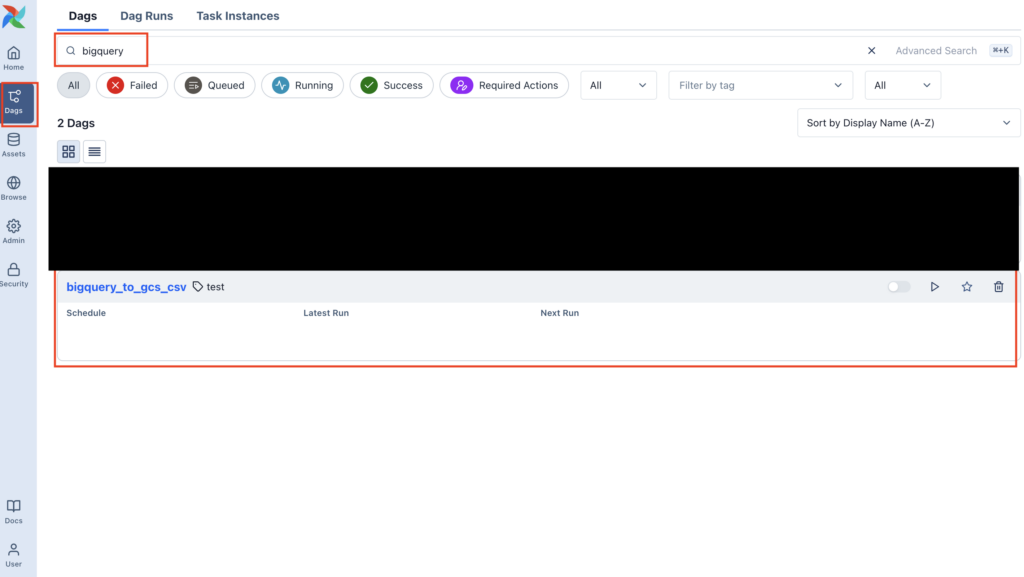
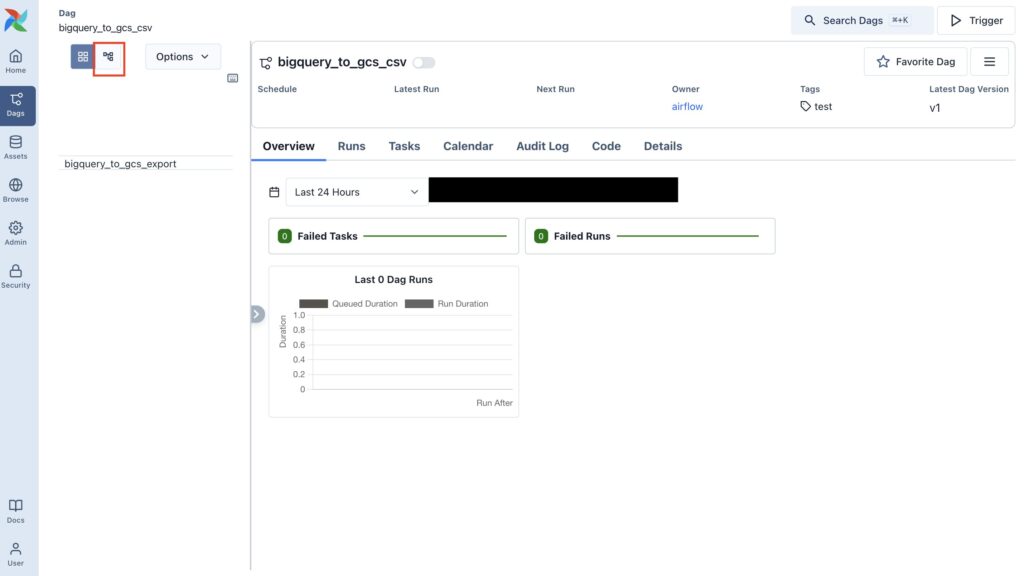
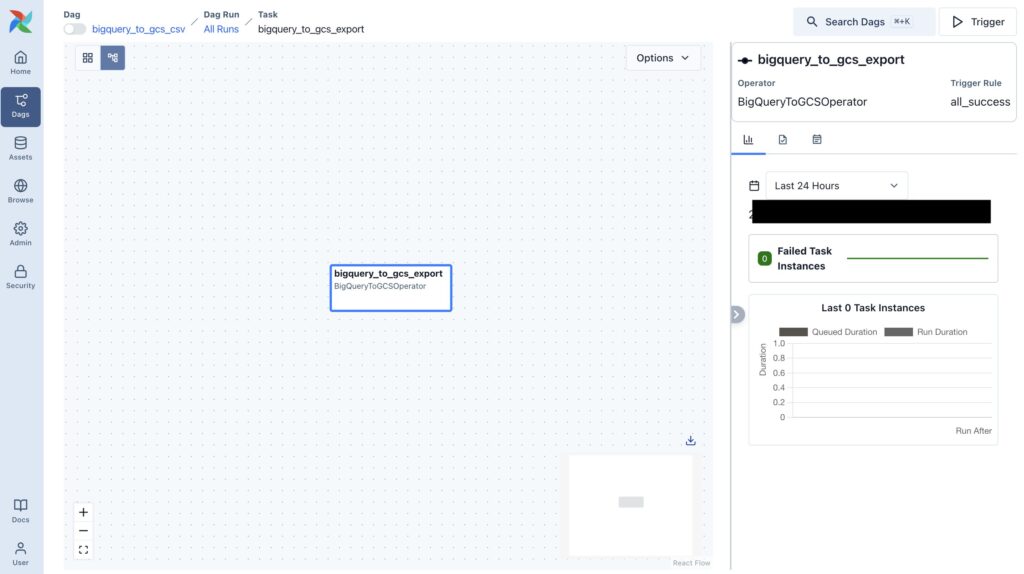
bigquery_to_gcsAirflowを起動して下記のようにDagが追加されていれば良さそうです。
変数の設定
Airflowでグローバルに使用できる変数が設定できます(参考)。その機能を使って、Dagで利用している「BQ_PROJECT」と「BQ_DATASET」、「GC_BUCKET」を設定します。
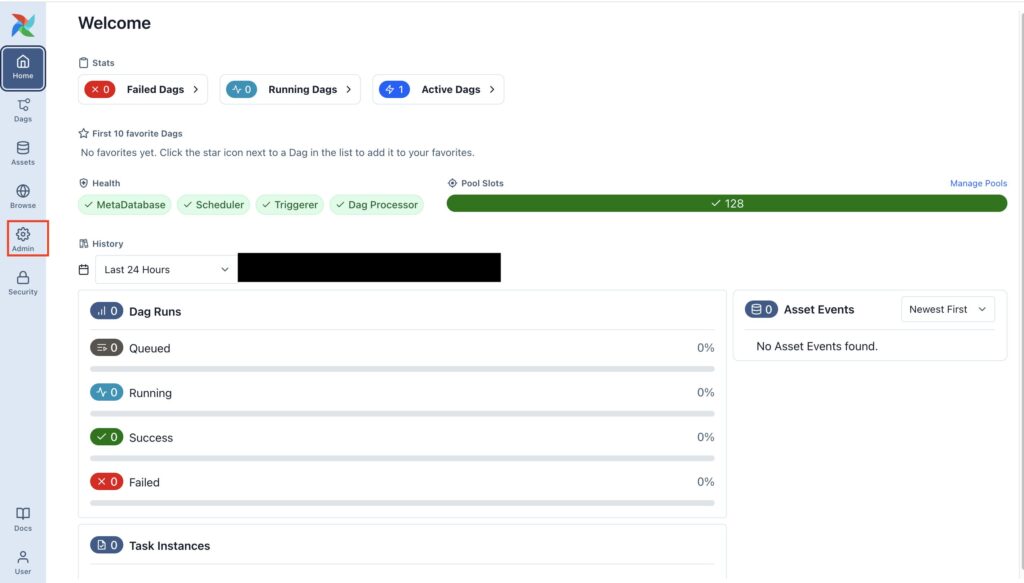
画面の左のメニューから「Admin>Variables」をクリックします。
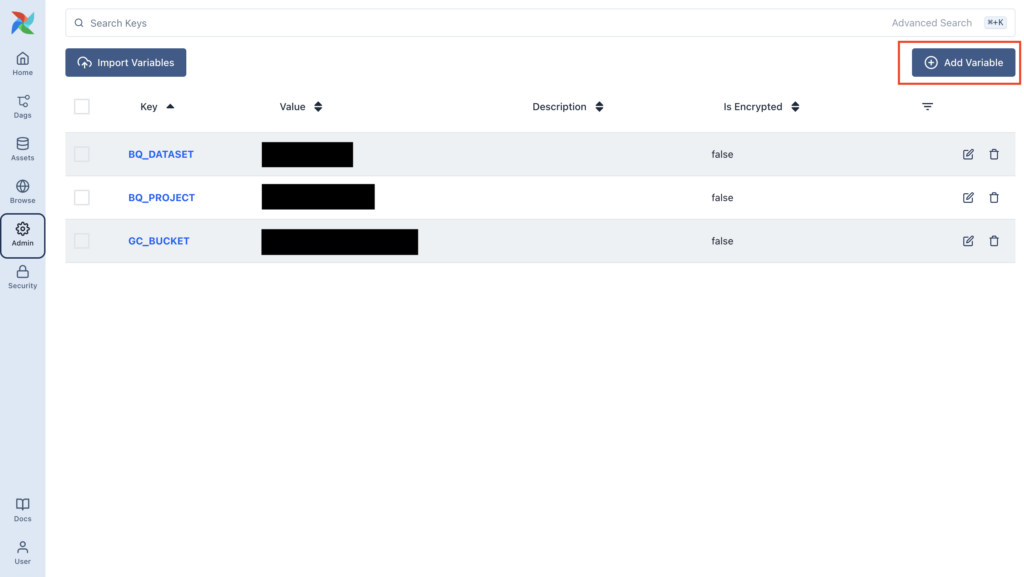
「Add Variable」をクリックします。(自分は既に変数を設定しているため、下の画像に表示されています)
下のような画面になるので
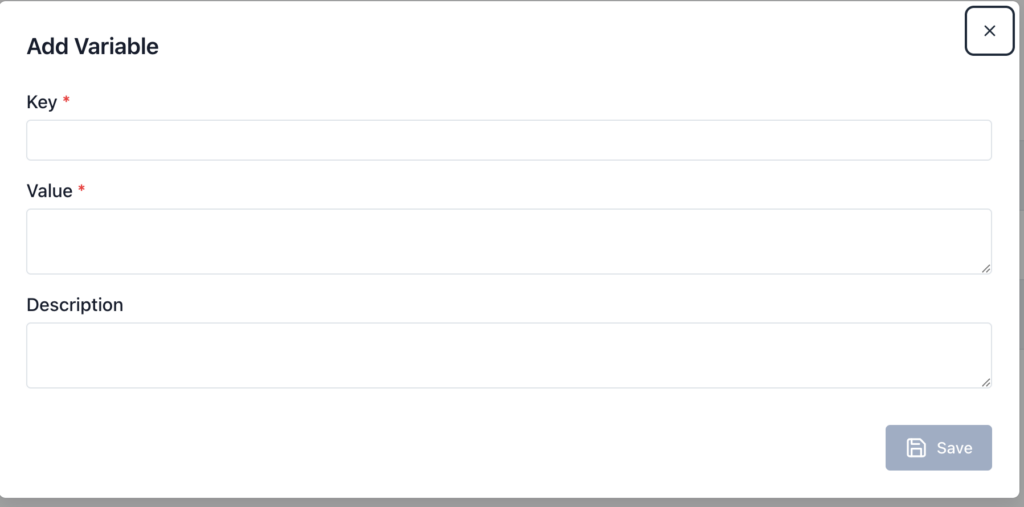
下記のように設定します
- テーブルを作成したGoogle Cloudのプロジェクト名
- Key:BQ_PROJECT
- Value:your_project
- データセット名
- Key:BQ_DATASET
- Value:test_airflow
- 作成したバケット名
- Key:GC_BUCKET
- Value:bigquery_to_gcs_operator_sample_bucket
Google Cloudの認証情報をコンテナ内にコピーする
ローカルで今回利用しているGoogle Cloudに認証して、その情報をDockerコンテナにコピーして、コンテナ内からGoogle Cloudに接続できるようにします。
まず、ローカルで下記のコマンドを実行します。
gcloud auth application-default login
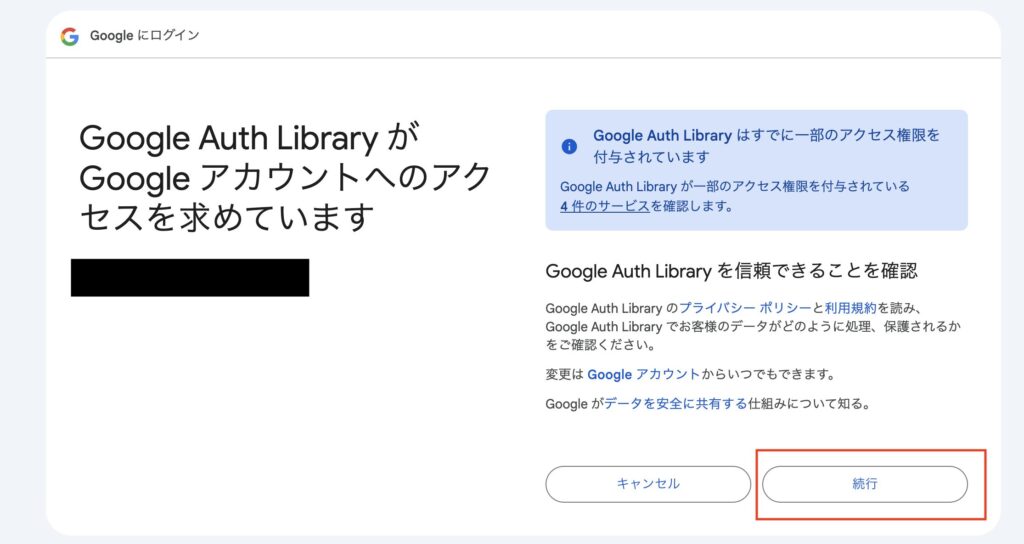
下のような画面になると思うので、該当のGoogleアカウントを選択し、その後の画面で「続行」をクリックします。
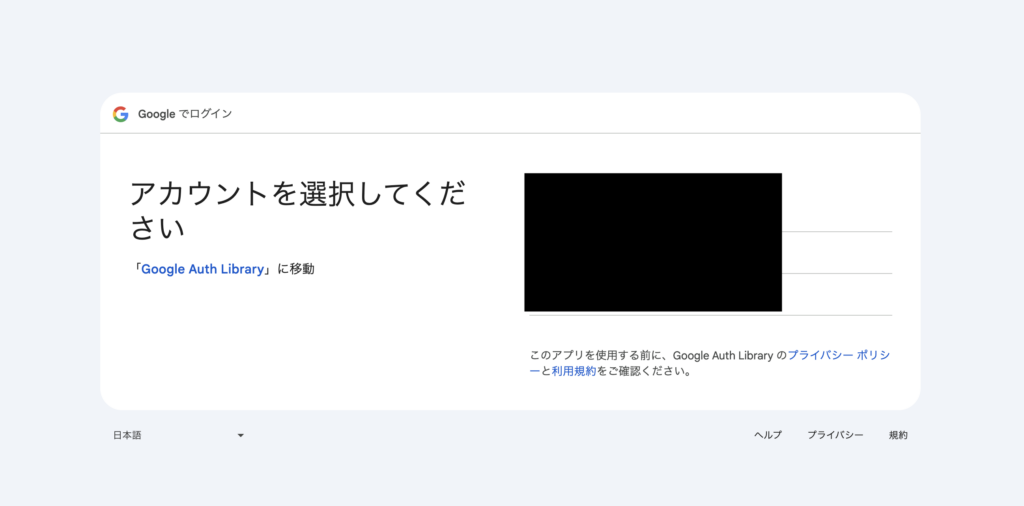
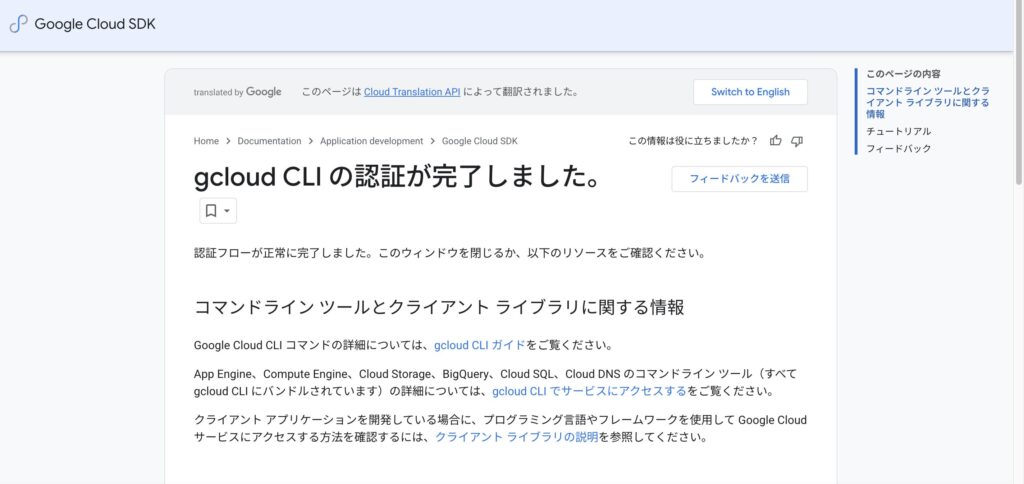
下の画像のようになればOKです。
すると、ローカルの「$HOME/.config/gcloud」に「application_default_credentials.json」というファイルが作成されているはずです。
次に、上記のjsonファイルをDockerコンテナ内にマウントします。
docker-compose.yamlファイルの77行目と83行目を追加します。
    AIRFLOW_CONFIG: '/opt/airflow/config/airflow.cfg'
    GOOGLE_APPLICATION_CREDENTIALS: /tmp/keys/adc.json
  volumes:
    - ${AIRFLOW_PROJ_DIR:-.}/dags:/opt/airflow/dags
    - ${AIRFLOW_PROJ_DIR:-.}/logs:/opt/airflow/logs
    - ${AIRFLOW_PROJ_DIR:-.}/config:/opt/airflow/config
    - ${AIRFLOW_PROJ_DIR:-.}/plugins:/opt/airflow/plugins
    - ~/.config/gcloud/application_default_credentials.json:/tmp/keys/adc.json:ro
  user: "${AIRFLOW_UID:-50000}:0"
  depends_on:
&airflow-common-depends-onDagを実行
準備が整ったのでDagを実行してみます。
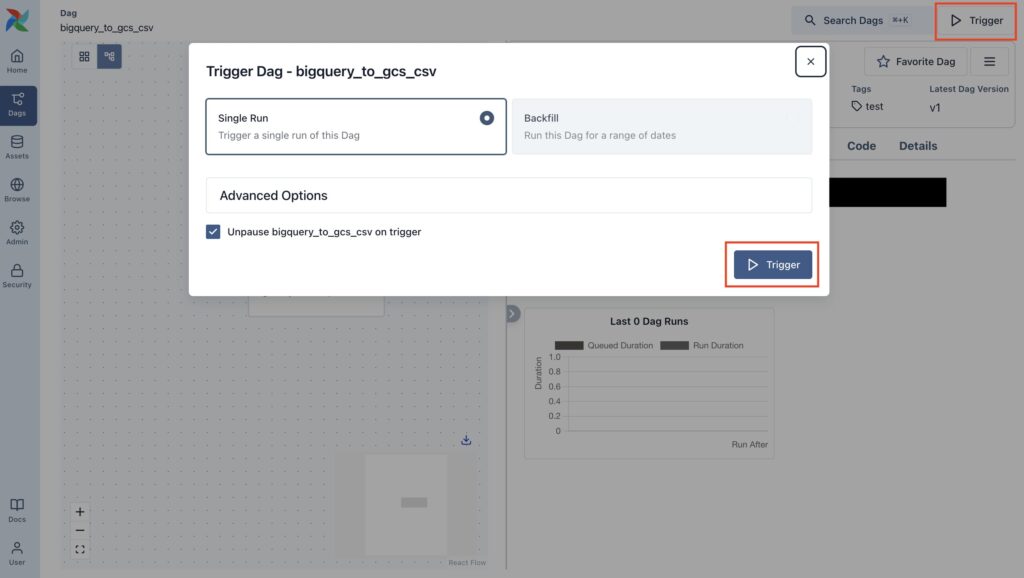
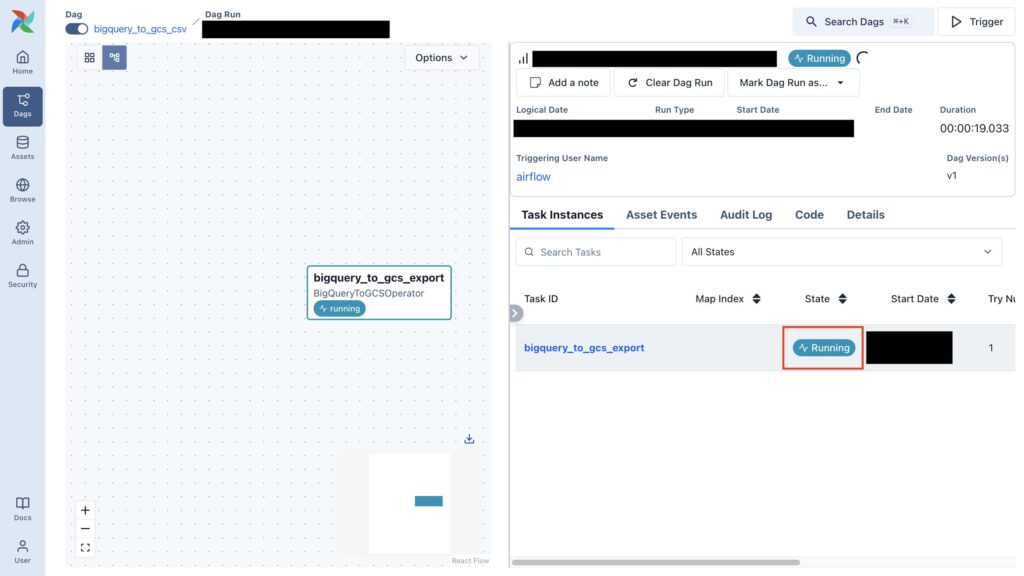
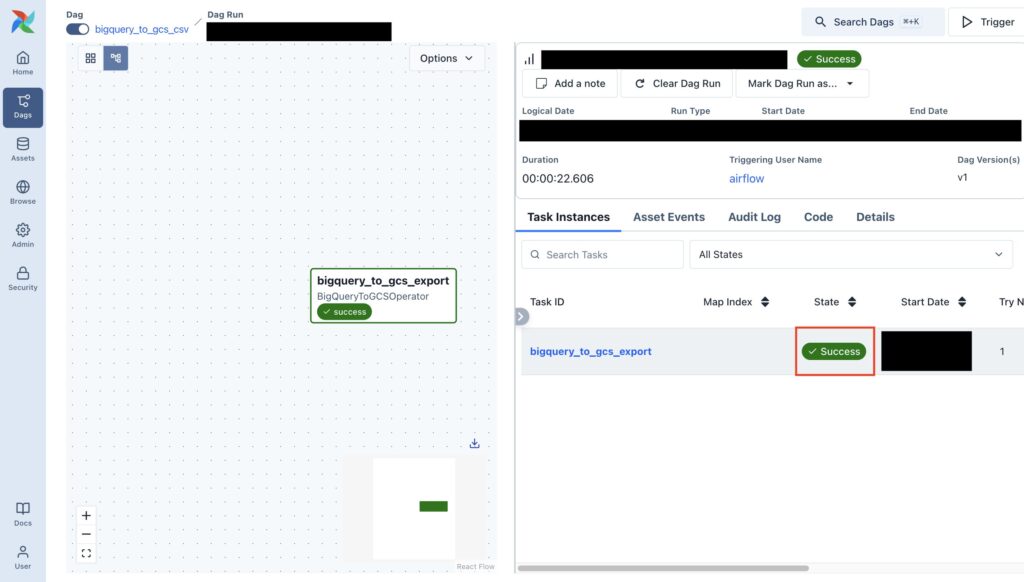
Airflowの左メニューの「Dags」をクリック、左上の「Trigger」をクリック、表示されたダイアログの「Trigger」をクリックします。
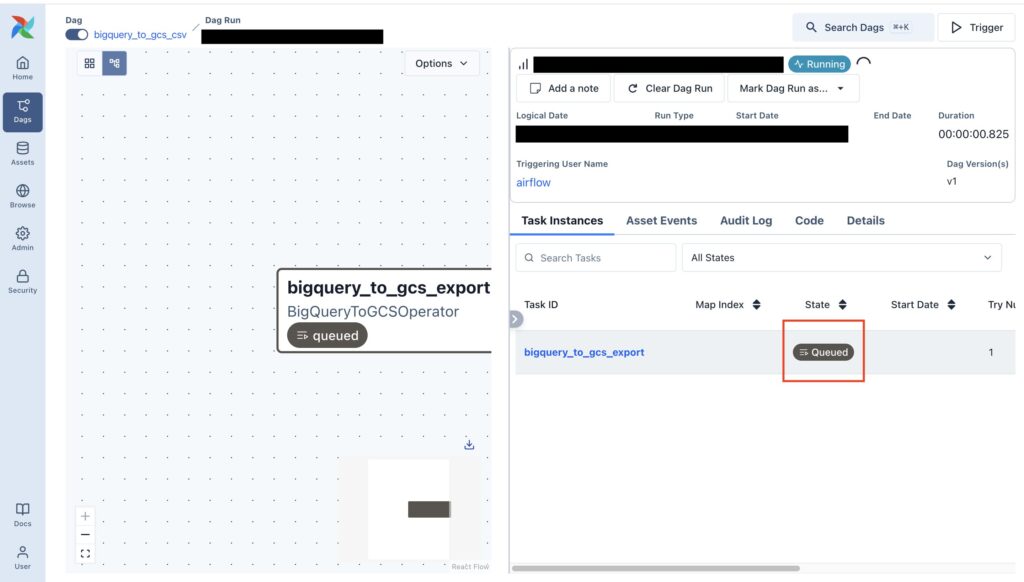
するとDagのStateがQueued>Running>Successとなります。
実際にCloud Storageのバケットを見るとデータがエキスポートされていました。
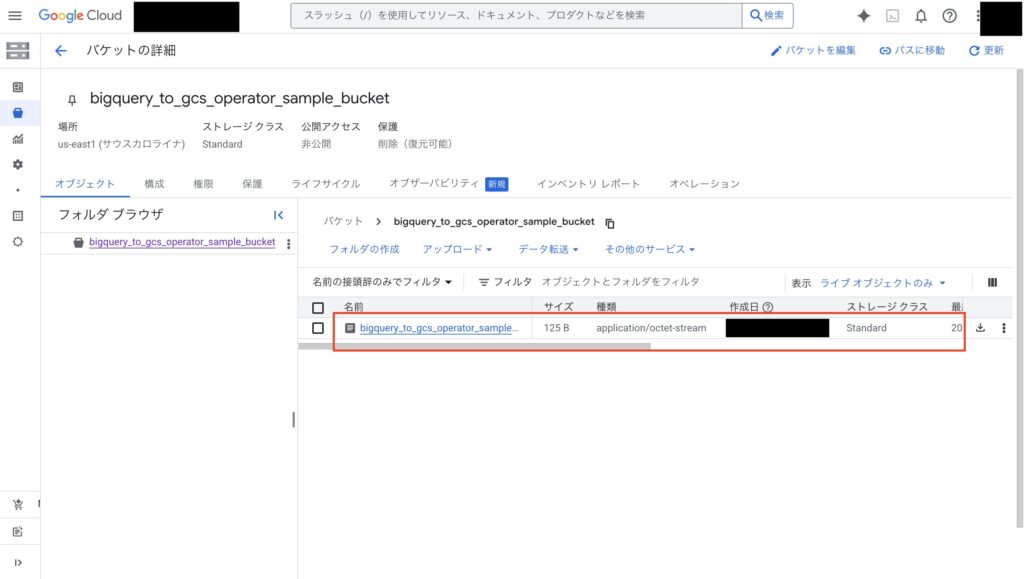
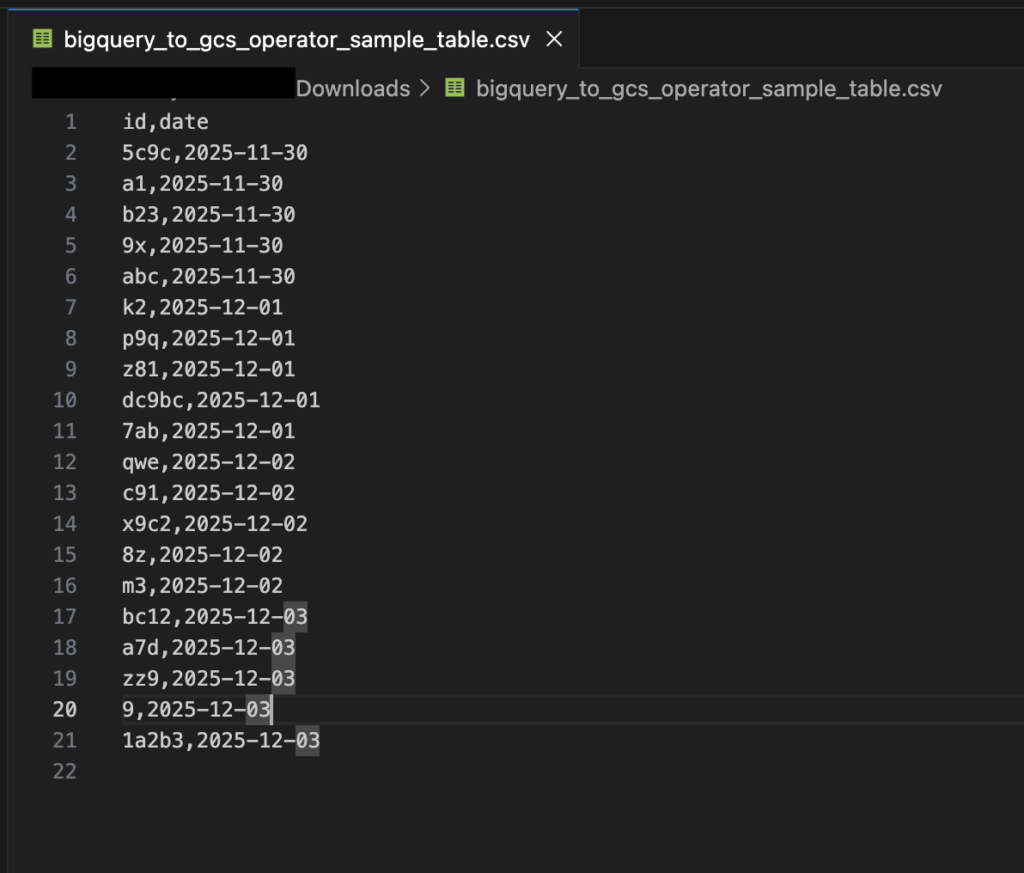
上記のファイルをダウンロードしてサンプルで作ったデータと同じデータになっているか確認します。
gzファイルを解凍すると下の画像のようになっていたので、しっかりと指定したBigQueryのテーブルのデータがエキスポートできていました。
補足
今回はcsv形式でファイルでエキスポートしましたが、他にもjsonなどでも可能のようです。
詳しくはこちらをご覧ください。
終わりに
今回試したかった本質の部分ではないのですが、コンテナ内からGoogle Cloudへの接続の仕方で少しハマったのでGoogle Cloudの認証・認可の理解も深まり、かなり勉強にもなりましぞd( ̄  ̄)
参考記事
- airflow.providers.google.cloud.transfers.bigquery_to_gcs — apache-airflow-providers-google Documentation
- Variables — Airflow 3.1.5 Documentation
- Managing Variables — Airflow 3.1.5 Documentation
- DockerコンテナとローカルでGCPの認証情報を共有する – なんてこったい
- Google Cloud における認証・認可の仕組みがこれを見ればおおよそわかる
- gcloud auth application-default login は何をしているのか – 30歳からのプログラミング
- 圧縮・解凍のお話(zip, tar, gzip/gunzip) #コマンド – Qiita
- テーブルデータを Cloud Storage にエクスポートする | BigQuery | Google Cloud Documentation